Étape 1 : extraire le pack d’effets Pixel LED
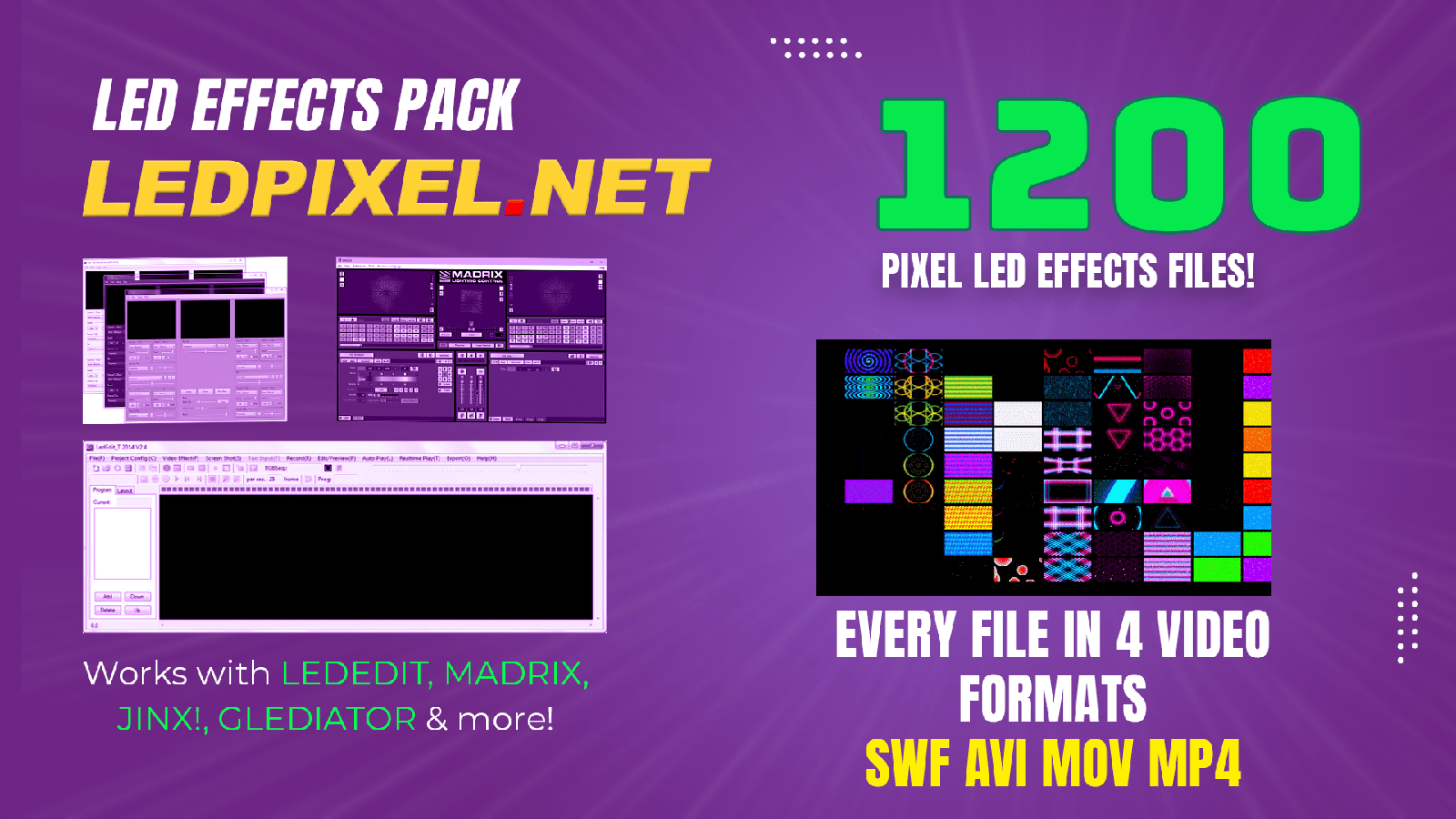
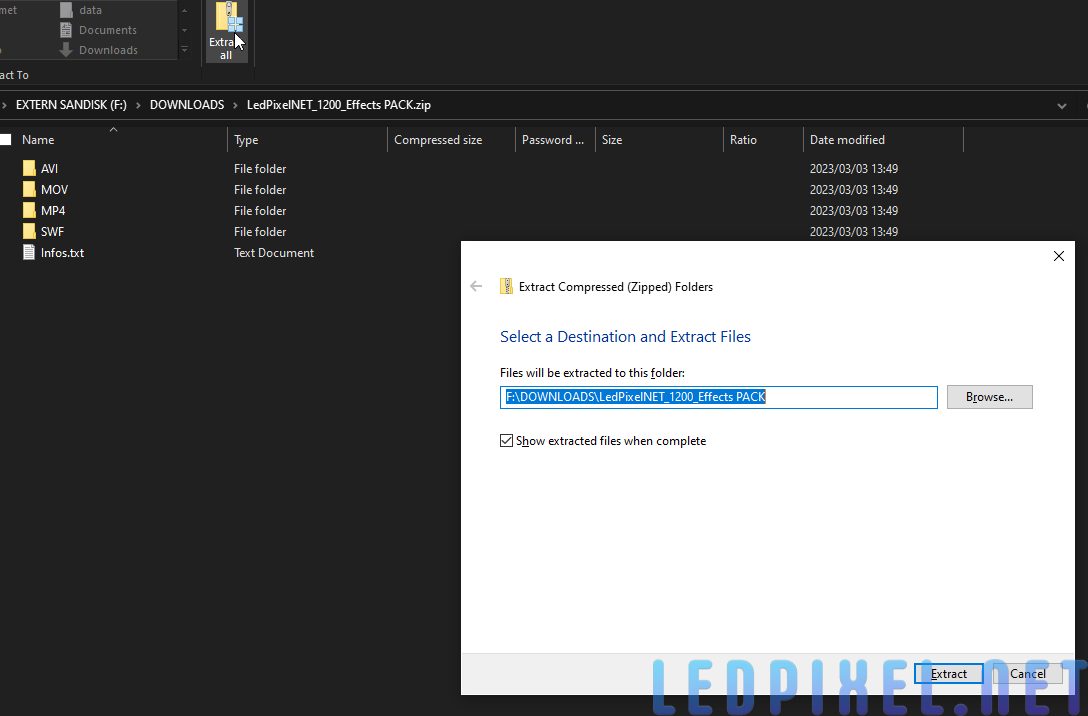
La première étape consiste à {{}} le pack d’effets Pixel LED et à l’extraire avec n’importe quel logiciel de compression comme Winrar, 7zip ou l’Explorateur Windows. Une fois les fichiers extraits, vous verrez plusieurs dossiers contenant des fichiers SWF, AVI et MOV. Vous pouvez choisir n’importe quel effet dans ces dossiers.
https://ledpixel.net/?attachment_id=1031
Étape 2 : démarrer un nouveau projet LedEdit
Ensuite, ouvrez LedEdit 2014 et démarrez un nouveau projet. Si vous n’avez pas encore installé LedEdit 2014, vous pouvez le télécharger depuis le site officiel de LedEdit. Une fois le logiciel ouvert, cliquez sur le menu « Fichier » et sélectionnez « Nouveau projet ».
N’oubliez pas de créer la connexion de votre layout LED !
Étape 3 : charger l’effet
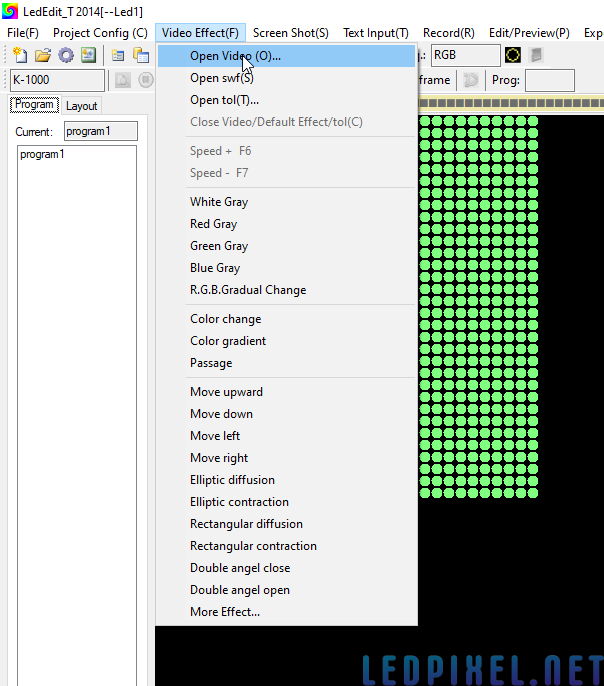
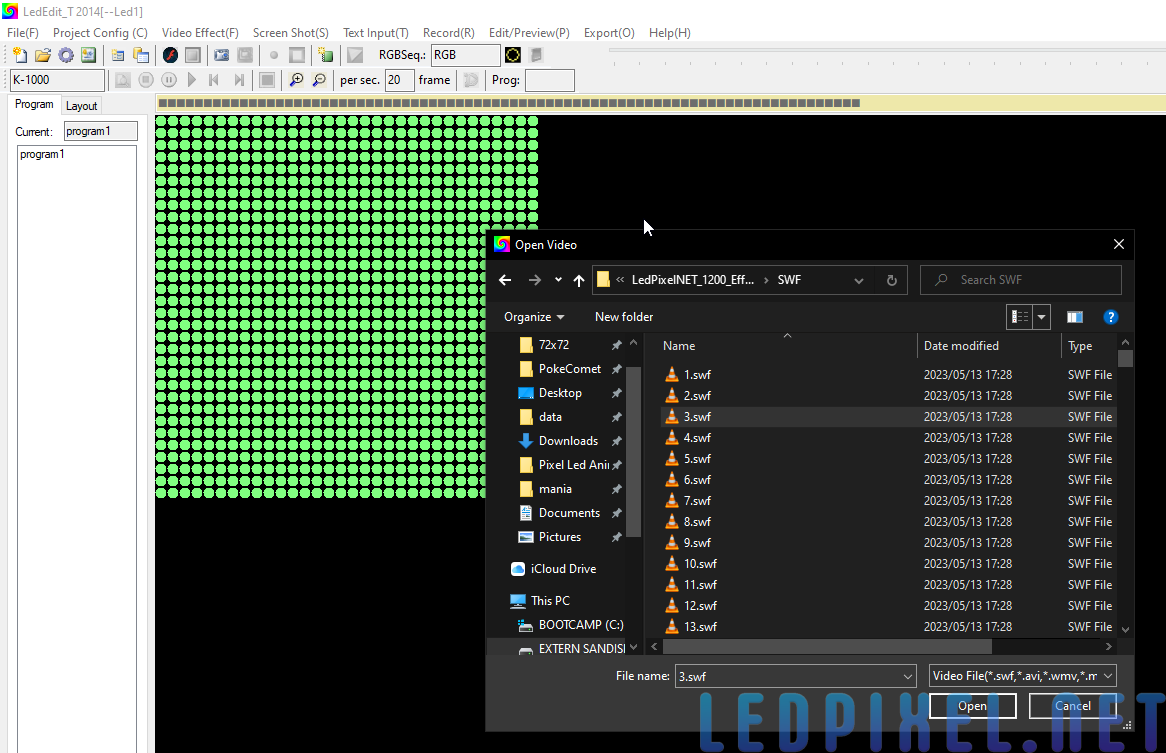
Pour charger l’effet Pixel LED, cliquez sur le bouton « Open Video » dans la barre d’outils. Naviguez jusqu’au dossier où vous avez extrait le pack d’effets Pixel LED et sélectionnez l’effet souhaité dans les dossiers SWF, AVI ou MOV. Une fois l’effet choisi, cliquez sur le bouton « Open » pour le charger dans LedEdit.
Étape 4 : enregistrer l’effet
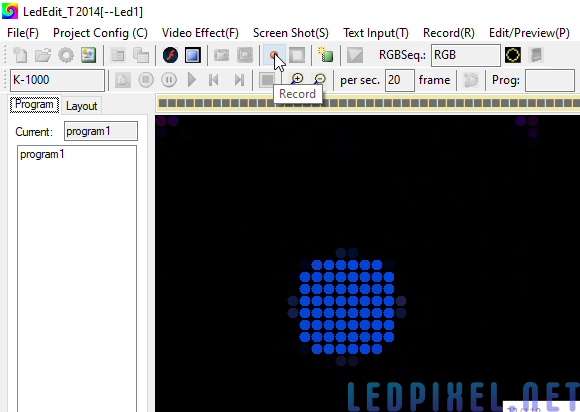
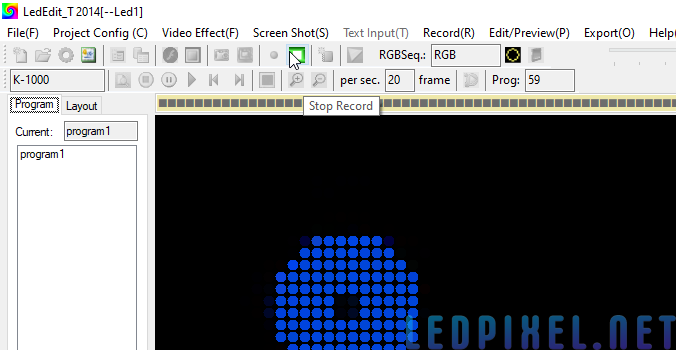
Une fois l’effet chargé, vous pouvez le prévisualiser en cliquant sur le bouton « Play » dans la barre d’outils. Si l’effet vous convient, vous pouvez l’enregistrer en cliquant sur le bouton « Record ». Paramétrez l’effet et cliquez à nouveau sur le bouton « Record » pour démarrer l’enregistrement et sur le bouton « Stop » pour arrêter.
Étape 5 : exporter le projet
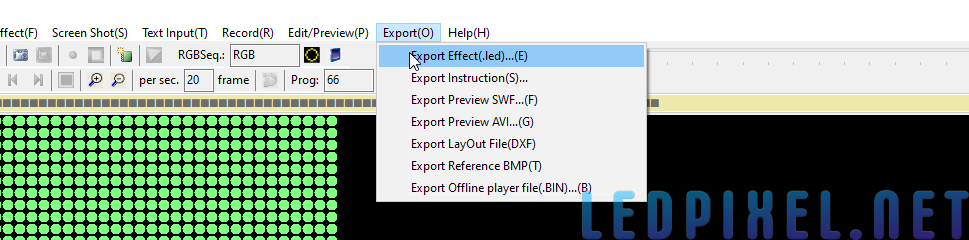
Après avoir enregistré l’effet, vous devez exporter le projet en fichier .led. Cliquez sur le bouton « Export » dans la barre d’outils et sélectionnez « Export LED File ». Choisissez l’emplacement où enregistrer le fichier .led et cliquez sur « Save ». Ce fichier peut être copié sur une carte SD pour être utilisé avec un contrôleur.
Étape 6 : copier le fichier .led sur la carte SD et connecter au contrôleur
Insérez une carte SD dans votre ordinateur et copiez le fichier .led à la racine de la carte SD. Assurez-vous que la carte SD est compatible avec votre contrôleur. Une fois le fichier copié, insérez la carte SD dans le contrôleur et allumez-le. Le ruban LED devrait afficher l’effet personnalisé que vous avez créé.
En conclusion, utiliser des effets Pixel LED personnalisés avec LedEdit 2014 est simple. En suivant les étapes de ce tutoriel, vous pouvez ajouter des effets lumineux dynamiques et colorés à votre espace.