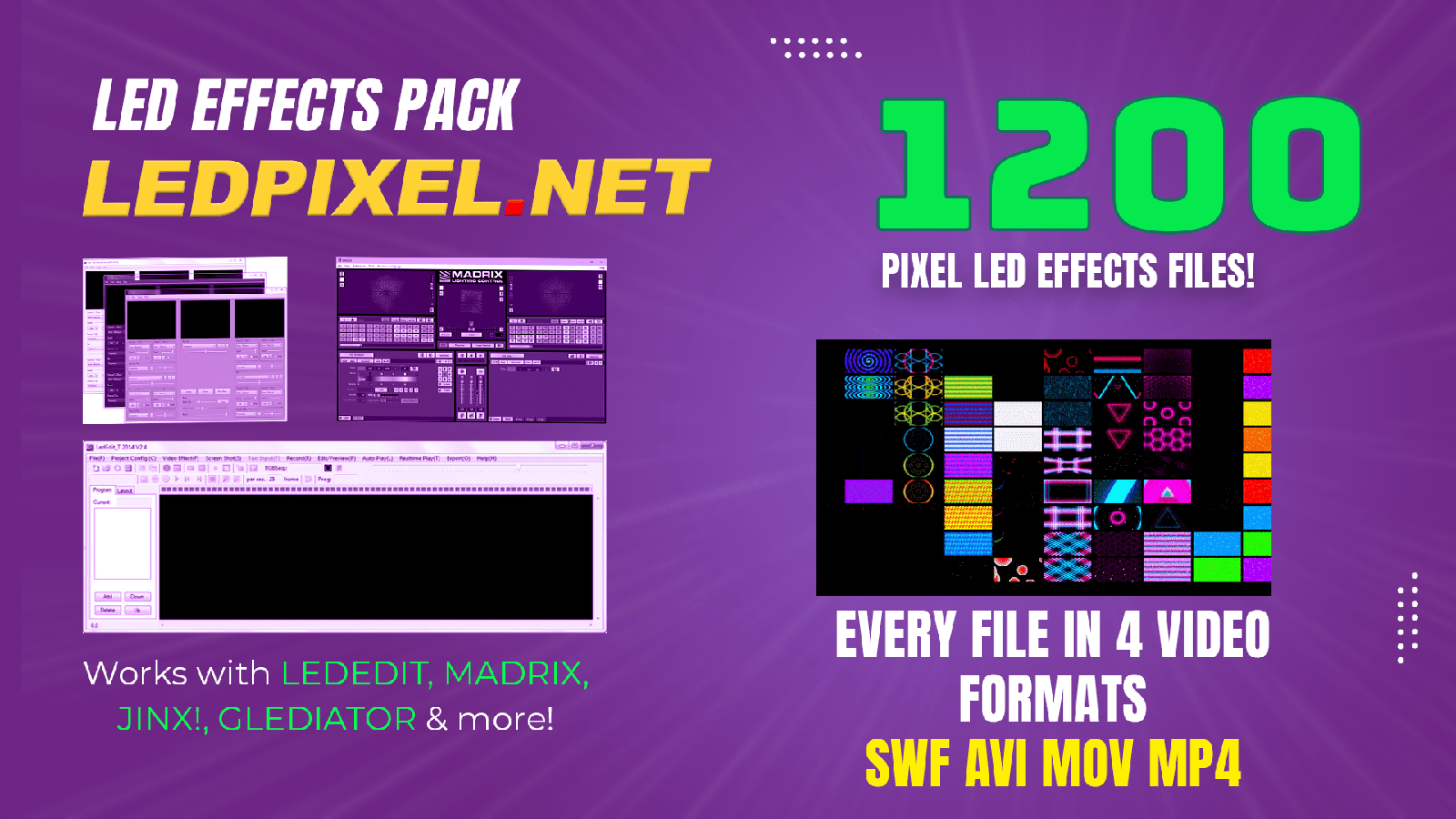
Créer des écrans LED époustouflants peut devenir beaucoup plus simple en utilisant les fichiers vidéo AVI de LEDPixel.net avec JINX!. Ce tutoriel vous guide pas à pas pour exploiter efficacement ces ressources et obtenir des effets visuels fascinants pour vos panneaux LED.
Ce dont vous aurez besoin
Avant de commencer, assurez-vous de disposer des éléments suivants :
- Une installation d’écran LED compatible avec JINX!
- Le logiciel JINX! installé sur votre ordinateur
- Des fichiers vidéo AVI de LEDPixel.net
- Une compréhension de base du fonctionnement de JINX!
Étape 1 : télécharger les fichiers vidéo AVI de LEDPixel.net
LEDPixel.net propose un pack de fichiers vidéo AVI de haute qualité spécialement conçus pour les écrans Pixel LED. Suivez ces étapes pour démarrer :
- Visitez LEDPixel.net : ouvrez votre navigateur et rendez-vous sur LEDPixel.net.
- Parcourez les packs vidéo : explorez les packs vidéo AVI disponibles et choisissez ceux qui correspondent le mieux à vos besoins d’affichage.
- Téléchargez les fichiers : téléchargez les fichiers vidéo AVI sélectionnés sur votre ordinateur. Notez bien l’emplacement où les fichiers sont enregistrés.
Étape 2 : configurer JINX! pour votre écran LED
JINX! est un logiciel puissant pour créer et gérer des shows lumineux LED. Voici comment le configurer pour vos fichiers AVI téléchargés :
- Ouvrez JINX! : lancez le logiciel JINX! sur votre ordinateur.
- Configurez la sortie : allez dans Setup > Output Patch et réglez les paramètres de sortie selon votre matériel d’écran LED.
- Chargez les fichiers AVI : dans l’interface JINX!, naviguez vers l’onglet Effects et sélectionnez AVI. Parcourez l’emplacement de vos fichiers AVI téléchargés depuis LEDPixel.net et chargez-les dans JINX!.
Étape 3 : lire et contrôler vos fichiers vidéo AVI
Une fois vos fichiers AVI chargés dans JINX!, vous pouvez désormais les contrôler et les diffuser sur votre écran LED.
- Sélectionnez votre vidéo : dans l’interface JINX!, sélectionnez le fichier vidéo AVI chargé dans la liste des effets.
- Configurez les paramètres de lecture : ajustez la vitesse, la luminosité et la boucle selon les exigences de votre affichage.
- Lancez le show : cliquez sur le bouton de lecture pour commencer à diffuser la vidéo sur vos panneaux LED. Profitez des visuels captivants créés par les fichiers AVI de LEDPixel.net.
Conseils pour une installation réussie
- Optimisez les réglages d’affichage : assurez-vous que les paramètres de sortie de JINX! correspondent à la résolution et à la fréquence d’images de vos panneaux LED pour des performances optimales.
- Prévisualisez et testez : prévisualisez et testez toujours les fichiers AVI sur votre écran LED avant la présentation finale pour vous assurer que tout fonctionne comme prévu.
- Ajustez luminosité et vitesse : peaufinez les réglages de luminosité et de vitesse de lecture dans JINX! pour obtenir l’effet visuel souhaité.
Résolution des problèmes courants
- Problèmes de lecture : en cas de problème de lecture, vérifiez la compatibilité des fichiers AVI avec vos paramètres JINX!. Assurez-vous que les fichiers ne sont pas corrompus et qu’ils sont correctement chargés.
- Synchronisation : assurez-vous que vos panneaux LED sont correctement synchronisés avec JINX! pour éviter tout décalage ou effet désynchronisé.
- Compatibilité des fichiers : vérifiez que les fichiers AVI de LEDPixel.net sont compatibles avec votre version de JINX!. Mettre à jour vers la dernière version de JINX! peut résoudre les problèmes de compatibilité.
Dépannage : erreur « Unsupported Codec » dans JINX! pour les fichiers AVI
Si vos fichiers AVI ne se lisent pas dans JINX! et que vous voyez le message « maybe an unsupported codec », cela signifie que les codecs Video for Windows (VfW) nécessaires ne sont pas installés sur votre système. Le lecteur AVI intégré à JINX! s’appuie sur l’API VfW, vous devez donc installer ces codecs pour lire correctement vos fichiers AVI.
Étape 1 : installer les codecs ffdshow
Le meilleur point de départ est d’installer les codecs ffdshow, téléchargeables depuis ffdshow-tryout.sourceforge.net.
- Téléchargez ffdshow : visitez la page de téléchargement ffdshow et téléchargez la dernière version stable.
- Lancez l’installateur : pendant l’installation, veillez à activer « VfW Interface ». Cette étape est cruciale pour que les codecs VfW nécessaires soient installés.
Étape 2 : configurer les codecs VfW
Après avoir installé les codecs ffdshow, vous devez les configurer pour activer les codecs nécessaires à vos fichiers AVI.
- Lancez la configuration VfW : ouvrez l’outil de configuration VfW de ffdshow.
- Activez les codecs : dans la fenêtre de configuration, naviguez vers l’onglet « Decoder ». Dans le volet de gauche, cliquez sur « Codecs ».
- Définissez tous les formats stables sur libavcodec : faites un clic droit dans le volet de droite et sélectionnez « Set all stable formats to libavcodec ». Cette action activera presque tous les codecs dont vous avez besoin pour lire les fichiers AVI dans JINX!.
Étape 3 : cas particulier de Windows 8 et 8.1
Si vous utilisez Windows 8 ou 8.1, il existe un bug connu dans les versions plus récentes de ffdshow qui peut empêcher l’installation correcte des codecs VfW. Pour contourner ce problème :
- Téléchargez une version plus ancienne : utilisez une ancienne version de ffdshow, comme ffdshow_rev4499_20130104_clsid.exe.
- Installez et configurez : suivez les mêmes étapes d’installation et de configuration décrites ci-dessus.
Vous devriez désormais pouvoir résoudre l’erreur « unsupported codec » et lire vos fichiers AVI dans JINX! sans problème. Assurez-vous que tous les codecs nécessaires sont activés et correctement configurés pour profiter d’une lecture fluide de vos animations LED.
Ce guide de dépannage révisé devrait vous aider à résoudre le problème de « codec non pris en charge » dans JINX! et à garantir une lecture correcte de vos fichiers AVI.
En suivant ces étapes, vous pouvez utiliser efficacement les fichiers vidéo AVI de LEDPixel.net avec JINX! pour créer des affichages visuels saisissants sur vos panneaux Pixel LED. Testez différents packs vidéo et réglages pour trouver la combinaison parfaite pour votre show LED.
Ce tutoriel révisé devrait être mieux aligné avec l’usage prévu de LEDPixel.net comme source de fichiers vidéo AVI à utiliser avec JINX!.